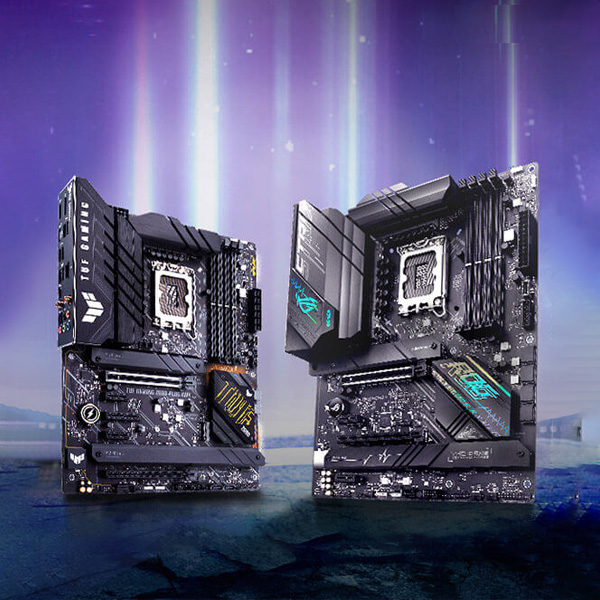
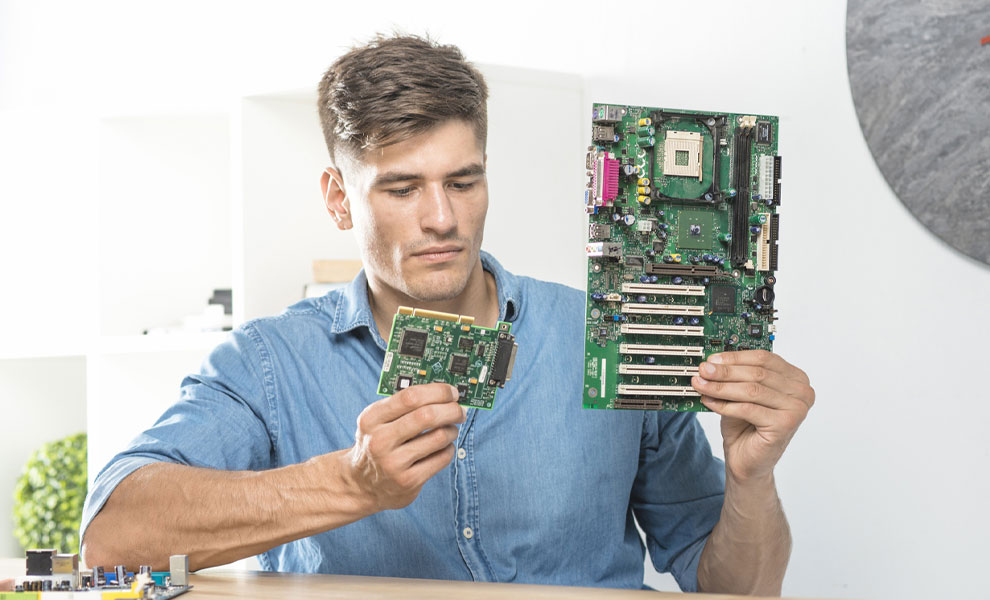
قصد خرید مادربرد دارید؟ میخواهید یک سیستم قوی جمع کنید اما نمیدانید برای انتخاب و خرید مهمترین قسمت هر کامپیوتر یعنی مادربرد آن چه نکاتی را مد نظر داشته باشید؟ در این صورت این مقاله به شما حتما کمک خواهد کرد. همانطور که میدانید انتخاب مناسبترین مادربرد برای خرید، میتواند تاثیر زیادی در عملکرد و عمر سیستم یا PC شما داشته باشد. چراکه در صورت انتخاب اشتباه مادربرد، هرچقدر هم که سایر قطعات سخت افزاری مانند پردازنده مرکزی، حافظه رم، کارت گرافیک و... قدرتمند باشند، نمیتوانید از قدرت نهایی آنها استفاده کنید. چراکه پشتیبانی و هماهنگی مادربرد از قطعات سخت افزاری، امری حیاتی و لازم برای ایجاد حداکثر بهره وری است. در ادامه با بست تیپس همراه باشید تا با بررسی جامع انواع مادربرد، بتوانید مناسبترین گزینه را برای خرید انتخاب کنید.
نکات مهم خرید مادربرد در یک دقیقه
- قبل از اقدام به جستجو برای خرید یک مادربرد جدید، حتما نیاز خود را به خوبی شناسایی کنید. به طوری که تا حداقل 5 سال آینده بتوانید با ارتقا جزئی سیستم، همچنان از آن استفاده کنید.
- مادربردها ساختار و اجزای مختلفی دارند که برهمین اساس هم قیمتشان تعیین میشود. بنابراین شناخت اجزای مختلف مادربرد، میتواند به انتخاب گزینه مناسب کمک کند.
- ابعاد یا سایز مادربرد تعیین کننده میزان ظرفیت و تعداد اسلاتهای مختلف برای اتصال قطعات سخت افزاری مختلف است. اگر نیاز بالا به حافظه رم، حافظه ذخیره سازی و یا کارت گرافیک قذرتمند ندارید، مادربرد با ابعاد کوچکتر خریداری کنید.
- مادربردهای امروزی بسیار پیشرفته و باکیفیت هستند. بنابراین برندهای مختلف مادربرد چندان تفاوت فاحشی با یکدیگر ندارند. برای انتخاب برند به نیازمندیها و بودجه مورد نظر توجه داشته باشید. اما مادربردهای ایسوس را با اولویت بیشتری بررسی کنید.
- توجه داشته باید زمانی میتوانید از حداکثر توان مادربرد خود استفاده کنید، که سایر قطعات سخت افزاری هم از قدرت مناسبی برخوردار باشند. بنابراین حتما با توجه به قطعات دیگر (پردازنده مرکزی، حافظه رم، کارت گرافیک و...)، مادربرد را برای خرید انتخاب کنید.
- در انتخاب مادربرد حتما به چیپست و سوکت آن توجه داشته باشید. عدم هماهنگی این موضوع با پردازنده مرکزی شما، باعث میشود نتوانید کارایی لازم را از سیستم خود دریافت کنید.
مادربرد چیست؟
مادربرد (Motherboard) همانطور که از نامش نیز پیداست، برد اصلی یا مرکزی یک سیستم کامپیوتری است که با نامهایی مانند برد منطقی نیز شناخته میشود. مهمترین وظیفه هر مادربرد اتصال و ارتباط بخشهای مختلف یک رایانه مانند پردازنده مرکزی، کارت گرافیک، حافظه رم و... به یکدیگر و در نهایت ایجاد خروجی و نمایش تصویر نهایی بر روی صفحه نمایش است. اولین مادربرد دنیا در سال 1982، زمانی که اولین سیستم کامپیوتری معرفی شد، به کار گرفته شد. لازم به اشاره نیست که ابعاد و وزن این مادربرد چقدر زیاد بوده است. اما با گذر زمان و پیشرفت تکنولوژی، برندهای مختلف تمرکز خود را بر روی ارتقا و توانمندسازی این قطعه سخت افزاری قرار دادند که نتیجه آن تولید مادربردهای امروزی است.
هم در لپ تاپها و هم کامپیوترهای رومیزی یا PCها، از مادربرد استفاده میشود. با این تفاوت که انتخاب نوع و فرم مادربرد در لپ تاپها، برعهده سازندگان لپ تاپ است و شما حق انتخاب زیادی در این خصوص ندارید. اما اگر قصد دارید کیس کامپیوتری خود را جمع کنید، بسیار مهم است که اصلیترین بخش هر کیس کامپیوتری، یعنی مادربرد را با وسواس و حوصله فراوان انتخاب کنید. چراکه در گذر زمان امکان تغییر یا ارتقا دیگر قطعات سخت افزاری، به مراتب آسانتر از تعویض مادربرد است.
اجزای اصلی مادربرد
به طور کلی میتوان اجزای سازنده یک ماردبرد را به دو بخش اصلی تقسیمبندی کرد:
- بخش مربوط به قطعات اصلی یک ماردبرد که شامل دیودها، خازنها، ترانزیستورها و... است.
- بخش مربوط به چیپستها، اسلاتهای PCI (برای قرارگیری حافظه رم و کارت گرافیک)، درگاههای راتباطی و... است.
در بخش اول که در واقع ساختار اصلی یک برد الکترونیکی است، مجموعهای از قطعات مانند دیود، مقاومت، ترانزیستور، خازن، آی سی و... بر روی یک برد اصلی ساخته شده از جنس سیلیسیم و مقدار کمی چوب، قرار دارند. وظیفه آنها کنترل و مدیریت ارتباط بخشهای مختلف یک سیستم کامپیوتری است. همچنین باتری حافظه سیماس (CMOS) نیز روی برد اصلی هر مادربردی تعبیه شده است. وجود این بخش برای عملکرد صحیح هر سیستم کامپیوتری بسیار لازم و حیاتی است. چراکه در این حافظه، اطلاعات مهم مانند تاریخ و زمان و... نگهداری میشود تا به هنگام روشن شدن و اجرای فعالیتهای هر سیستم، مورد استفاده قرار بگیرند. به همین دلیل است که یک باتری روی برد در نظر گرفته شده تا در مواقع خاموش بودن سیستم هم، منبع تغذیه مورد نیاز برای حفظ و ذخیره سازی اطلاعات در دسترس باشد.
بخش مربوط به اسلاتها و درگاههای ارتباطی (که در ادامه به طور جامعتر مورد بررسی قرار گرفتهاند) هم از اهمیتی بالایی برخودار هستند. در واقع این بخشها تعیین کننده ظرفیت و مدل قطعات سخت افزاری کلیدی دیگر مانند پردازنده مرکزی، حافظه رم و... هستند. به همین دلیل مهم است که براساس نیازمندی خود، بهترین مادربرد را برای خرید انتخاب کنید. در تصویر زیر اجزای اصلی یک مادربرد شرح داده شده است:
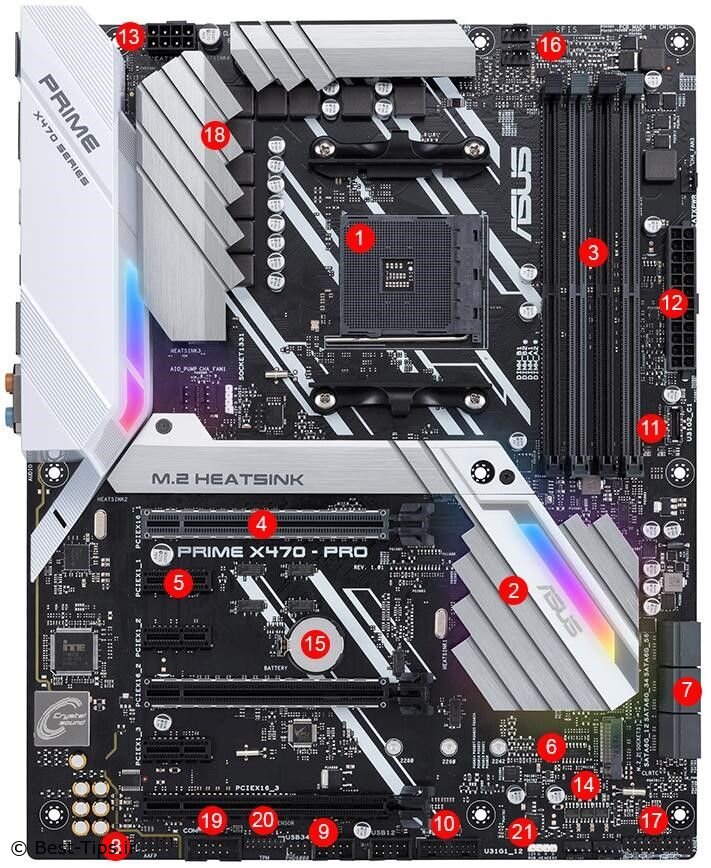
| 1. CPU socket | 2. Chipset | 3. DIMM/RAM slots |
| 4. PCIe x16 slot | 5. PCI x1 slot | 6. M.2 connector |
| 7. SATA ports | 8. Front panel connectors | 9. USB 2. header |
| 10. USB 3.1 Gen1 header | 11. USB 3.1 Gen2 header | 12. ATX power connector |
| 13. CPU power connector | 14. BIOS chips | 15. CMOS battery |
| 16. Fan headers | 17. Front panel header | 18. VRM heatsink |
| 19. COM/Serial header | 20. TPM header | 21. RGB header |
مرحله اول: شناخت نیاز
قبل از اقدام به هرگونه خرید مادربرد، اولی مرحله شناسایی دقیق نیاز است. در واقع قرار است به این سوال پاسخ دهید که قصد دارید از کامپیوتر یا PC خود چه استفادهای بکنید؟ قرار است استفاده عادی و روزمره داشته باشید، یا اینکه به یک کامپیوتر گیمینگ نیاز دارید؟ یا هدفتان طراحی تصویر و ویرایش فیلم است؟ یا شاید بخواهید از نرم افزارهای مهندسی و گرافیکی که نیازمند پردازش سنگین هستند، استفاده کنید؟ نکته قابل توجه این است که در بازار، مادربردهای مختلفی برای کاربریهای مختلف طراحی و تولید شده و در دسترس هستند. اگر به دنبال سیستم گیمینگ یا مخصوص بازی هستید، حتما باید از مادربرد گیمینگ هم استفاده کنید تا بهترین نتیجه و خروجی را دریافت کنید. در خصوص سایر کاربریها هم این موضوع صادق است. در واقع انتخاب صحیح مادربرد با توجه به قطعات و قدرت سخت افزاری که درآینده به آن نیاز خواهید داشت (مانند حافظه رم بالا، کارت گرافیک قدرتمند، سیستم خنک کاری قوی و...) میبایست انجام شود.
حالتی را در نظر بگیرد که نیاز شما در گذر زمان به حافظه رم بیشتر میشود و قصد دارید این قطعه را ارتقا دهید، اما به دلیل اینکه روی مادربرد شما اسلات اضافهای برای قرارگیری حافظه رم جدید وجود ندارد، نمیتوانید این کار را انجام دهید. همین موضوع در خصوص حافظه ذخیره سازی، کارت گرافیک مورد نیاز، خروجیهای فن برای خنک کاری سیستم و... نیز صدق میکند.
پایه و اساس بخشهای مختلف یک ماردبرد
در قسمت قبل با اجزای اصلی یک مادربرد آشنا شدیم. طبیعتا به هنگام خرید یک مادربرد جدید، انتخاب زیادی در خصوص بخش اول که مرتبط با برد الکترونیکی است نداریم و میتوان اینطور اظهار داشت که تمام مادربردهای امروزی، به بهترین شکل ممکن طراحی و تولید شدهاند. مواردی که میبایست به هنگام خرید یک مادربرد به آنها توجه کنید، عموما شامل امکانات و قابلیتهایی است که یک مادربرد میتواند در اختیار شما قرار بدهد. مانند تعداد اسلات رم، چیپست مرکزی مادربرد، ابعاد و اندازه و... که در ادامه به شرح کامل هر یک پرداختهایم:
ابعاد و اندازه مادربرد
اولین گام برای انتخاب یک مادربرد، مشخص کردن ابعاد یا سایز آن است. این موضوع از این جهت که مادربرد میتواند چه امکاناتی به شما بدهد، حائز اهمیت است. اما اجازه بدهید قبل از بررسی سایزهای مادربرد موجود در بازار، با مفهومی تحت عنوان «ضریب شکل» یا Form Factor آشنا شویم. فرم فاکتور یا ضریب شکل، مفهومی در صنعت الکترونیک است که شکل ظاهری یک کالا یا وسیله الکترونیک را نشان میدهد. در واقع این مفهوم بیان میکند که شکل و اندازه یک کالای دیجیتال چگونه است. برهمین اساس هم ممکن است در بازار با این عبارت به هنگام خرید مادربرد مواجه شوید. باید بدانید که Form Factor تنها نشان دهنده شکل ظاهری، ابعاد و سایز مادربرد است که در ادامه با آنها آشنا خواهیم شد.
به طور کلی 7 سایز برای مادربرد با کاربریهای مختلف وجود دارد. هریک از این مادربردها دارای نام اختصاصی و ابعاد مشخصی هستند که توانایی ارائه امکانات مختلفی را خواهند داشت. توجه داشته باشید که مادربردهای با ابعاد مختلف، تنها در برخی امکانات باهم تفاوت دارند و در عملکرد و کارایی، ویژگی متفاوتی نمیتوان برای آنها در نظر گرفت.
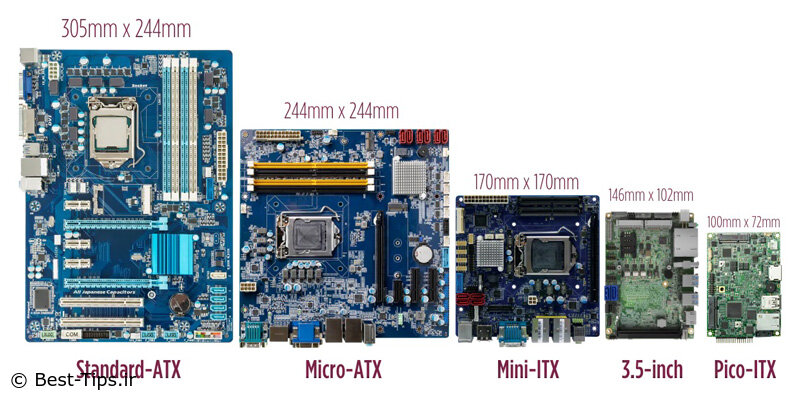
لازم به ذکر است که در بازار سه سایز ATX ،Micro-ATX و Mini-ITX در مقایسه با سایر سایزها جدیدتر و مرسومتر هستند و احتمالا سایزهای کوچکتر در دسترس نباشند برای خرید. پیشنهاد ما هم برای خرید انتخاب یکی از سه مادربرد با ابعاد معرفی شده است. در ادامه در خصوص هر یک توضیحاتی ارائه شده است:
- مادربرد با سایز ATX: این مادربرد استاندارترین مادربرد موجود در بازار است که میتوانید آن را خریداری کنید. نام این مادربرد از عبارت Advanced Technology Extended نشات گرفته است و کاملترین امکانات و ویژگیهای یک مادربرد را از نظر تعداد اسلات، پورتهای ورودی و خروجی و... در مادربرد با این سایز میتوانید در اختیار داشته باشید.
- مادربرد با سایز Micro-ATX: این سایز از مادربرد در واقع نسخه کوچکتر و جمع و جورتر نسخه ATX است. میتوان گفت که تمامی امکانات مادربرد ATX در این مادربرد هم قابل ارائه است، مگر در تعداد اسلاتهای روی مادربرد که در این نسخه تعداد کمتری اسلات در دسترس است.
- مادربرد با سایز Mini-ITX: با همان منطق توضیح داده شده، مادربردهای Mini-ITX ابعاد کوچکتر و به طبع جایگاههای اسلات کمتری برای قرار گیری حافظه رم، حافظه ذخیره سازی و... در اختیار شما میگذارد. اما به دلیل ابعاد کوچکتر، در کیسهای کوچک قابل استفاده است. همچنین با منبع تغذیه یا پاور (Power) ضعیفتر هم میتوان از آن استفاده کرد.
در جدول زیر اطلاعات تکمیلی و مقایسه کامل ابعاد مختلف مادربرد شرح داده شده است:
| Form Factor | Dimensions | Applications | PCIe Slots |
| Standard ATX | 12 × 9.6 in | Desktop PC | 2-3x PCIe x16 2-3x PCIe x1 |
| Micro-ATX | 9.6 × 9.6 in | Small Form Factor | 1-2x PCIe x16 1x PCIe x4 1-2x PCIe x1 |
| Mini-ITX | 6.7 × 6.7 in | Small Form Factor | 1x PCIe x16 1x Mini PCIe |
| Nano-ITX | 4.7 × 4.7 in | Embedded System | 1x PCIe x16 1x Mini-PCIe |
| Pico-ITX | 3.9 × 2.8 in | Embedded System | 2x Half-sized mini PCIe |
| 3.5" Motherboard | 5.7 x 4 in | Embedded System | 1x Mini PCIe |
| FEMTO-ITX | 3.3 x 2.1 in | Embedded System | 1x Mini PCIe |
پلتفرم مادربرد
پس از مشخص کردن مادربرد مورد نیاز از نظر ابعاد و سایز، نوبت به تعیین پلتفرم مادربرد میرسد. منظور از پلتفرم مادربرد این است که قصد دارید از چه پردازنده مرکزی یا CPU برای سیستم خود استفاده کنید. از آنجایی که سازندههای مختلف پردازنده، از فرمها و سوکتهای مختلفی در طراحی و تولید پردازندههای خود استفاده میکنند، نیاز است به هنگام انتخاب یک مادربرد، این موضوع مد نظر قرار بگیرد. به عنوان مثال پردازندههای ساخت شرکت اینتل با پردازندههای ساخت شرکت AMD متفاوت است. این موضوع حتی در برخی از نسلها یا سریهای مختلف یک سازنده هم میتواند صدق کند. مثلا نسل دهم و یازدهم پردازندههای سری Core i اینتل، سوکت و برد مجزایی در مقایسه با نسل نهم یا پایینتر آن دارند. به همین دلیل نیاز است در ابتدا نوع پردازنده مورد نظر را انتخاب کرده و سپس نسبت به انتخاب پلتفرم مادربرد خود اقدام کنید. برای کسب اطلاعات بیشتر در خصوص راهنمای خرید پردازنده مناسب، میتوانید به مقاله آن در سایت بست تیپس مراجعه کنید.
در بازار امروز به طور عمده شاهد دو پلتفرم هستیم که با نامهای مادربرد با پلتفرم اینتل (Intel Platform) و مادربرد با پلتفرم ای ام دی (AMD Platform) شناخته میشوند. لازم به ذکر است که علاوه بر تفاوت شکل ظاهری سوکت روی مادربرد، پشتیبانی از امکانات مختلف سیستم نیز شامل این موضوع میشود. به عنوان مثال ممکن است مادربرد خریداری شده، تا 10 پورت USB 3 با سرعت بالا را پشتیبانی کند، اما در صورت پشتیبانی نکردن پردازنده، عملا از این ویژگی نمیتوان استفاده کرد. بنابراین علاوه بر انتخاب پلتفرم مادربرد، نیاز است پردازنده مورد نظر را هم، از قبل انتخاب کرده باشید تا بتوانید مناسبترین گزینه را با توجه به بودجه خود انتخاب کنید. در جدول زیر شرح کاملی از چیپستهای موجود به همراه مدل سوکت و ویژگیهای هر کدام ارائه شده است:
چیپستهای اینتل
| Intel | Chipset | Supported Processor PCI Express Port Configurations | USB Revision | Max Number of SATA 6.0 Gb/s Ports | Intel Optane Memory Support | Supports Overclocking |
| Enthusiast | X299 | Depends on CPU Model | 3.0/2.0 | 8 | Yes | Yes |
| Enthusiast | Z370 | 1x16 or 2x8 or 1x8+2x4 | 3.0/2.0 | 6 | Yes | Yes |
| Mainstream | H370 | 1x16 | 3.1/2.0 | 6 | Yes | No |
| Mainstream | Q370 | 1x16 or 2x8 or 1x8+2x4 | 3.1/2.0 | 6 | Yes | No |
| Mainstream | B360 | 1x16 | 3.1/2.0 | 6 | Yes | No |
| Mainstream | H310 | 1x16 | 3.1/2.0 | 4 | No | No |
چیپستهای AMD
| AMD | Chipset | PCI Express Graphics | USB 3.1 G2 + 3.1 G1 + 2.0 | SATA + NVME | SATA RAID | SupportsOverclocking |
| Enthusiast | X399 | 3x16+1x8, 2x16+3x8, 1x16+5x8 | 2+14+6 | 12 + 3 | 0,1, 10 | Yes |
| Enthusiast | X470 | 1x16/2x8 (AMD Ryzen processors) 1x8 (A-Series/AMD Athlon processors) | 2+10+6 | 6 + x2 NVMe (or 4 SATA plus 1 x4 NVMe on AMD Ryzen™ Processor) | 0,1,10 | Yes |
| Enthusiast | X370 | 1x16/2x8 (AMD Ryzen) 1x8 (A-Series/AMD Athlon) | 2+10+6 | 6 + x2 NVMe (or 4 SATA plus 1 x4 NVMe on AMD Ryzen™ Processor) | 0,1,10 | Yes |
| Performance | B350 | 1x16(AMD Ryzen)1x8 (A-Series/AMD Athlon) | 2+6+6 | 4 + x2 NVMe (or 2 SATA 1 x4 NVMe on AMD Ryzen™ Processor) | 0,1,10 | Yes |
| Mainstream | A320 | 1x16 (AMD Ryzen) 1x8 (A-Series/AMD Athlon) | 1+6+6 | 4 + x2 NVMe (or 2 SATA 1 x4 NVMe on AMD Ryzen™ Processor) | 0,1,10 | No |
| SFF Options | X300 | 1x16/2x8 (AMD Ryzen) 1x8 (A-Series/AMD Athlon) | 0+4+0 | 2 + x2 NVMe (or 1 x4 NVMe on AMD Ryzen™ Processor) | 0,1 | Yes |
| Row 7 - Cell 0 | A300 | 1x16 (AMD Ryzen) 1x8 (A-Series/AMD Athlon) | 0+4+0 | 2 + x2 NVMe (or 1 x4 NVMe on AMD Ryzen™ Processor) | 0,1 | No |
تعداد اسلات حافظه رم
ظرفیت حافظه رم، یکی از مهمترین عوامل در عملکرد و سرعت هر سیستم کامپیوتری در نظر گرفته میشود. به طوری که هر چه ظرفیت رم بالاتری داشته باشید، سرعت و عملکرد بالاتری هم دریافت خواهد کرد. بنابراین نیاز است به هنگام انتخاب مادربرد، ظرفیت مورد نیاز برای حافظه رم را هم مد نظر داشته باشید. چراکه تعداد اسلات رم موجود در مادربرد، تعیین کننده میزان رم قابل پیاده سازی برای سیستم است. اسلات مربوط به حافظه رم در مادربردها تحت عنوان DIMM نشاخته میشود. تعداد اسلات DIMM در اکثر مادربردهای جدید، از 2 تا 8 اسلات متغیر است.
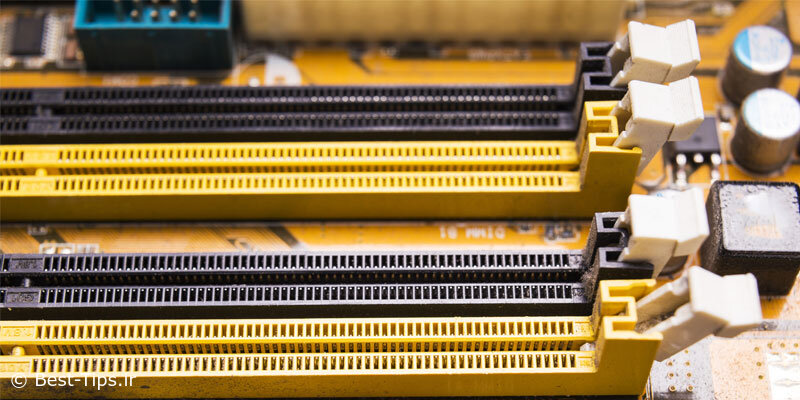
تعداد اسلات رم موجود در هرد مادربرد، میتواند تعیین کننده امکان ارتقا سیستم شما در آینده نیز باشد. بدین معنی که ممکن است به هنگام خرید سیستم جدید نیاز شما 8 گیگابایت حافظه رم باشد، اما در آینده ممکن است نیاز به 16 گیگابایت حافظه رم داشته باشد. که در صورت پشتیبانی مادربرد، میتوانید به راحتی یک رم جدید به سیستم اضافه کنید. توجه به این نکته اهمیت دارد که معمولا استفاده از یک زوج رم، میتواند خروجی مطلوبتری ارائه دهد. به عنوان مثال چنانچه نیاز به 8 گیگابایت رم دارید، بهتر است از دو رم 4 گیگابایتی روی مادربرد خود استفاده کنید. این موضوع هم در عملکرد و هم در کاهش هزینههای شما تاثیر گذار است. چرا که قیمت دو رم 4 گیگابایت، از قیمت یک رم 8 گیگابایت ارزانتر است.
تعداد اسلات GPU
احتمالا نام کارت گرافیک یا GPU را شنیدهاید. این قطعه سخت افزاری به عنوان بخشی از یک سیستم کامپیوتری، وظیفه انجام پردازشهای تصویری و گرافیکی را بر عهده دارد. به عبارتی برای داشتن یک سیستم کامل، پس از انتخاب مادربرد مناسب، میبایست با توجه به نیاز خود به توان پردازشی گرافیکی، کارت گرافیک مناسب را نیز خریداری کنید. به همین دلیل لازم است اطلاعات کاملی از اسلاتهای انواع مختلف کارت گرافیک داشته باشید تا در آینده با مشکل روبه رو نشوید.
انواع کارت گرافیک
قبل از بررسی انواع اسلات یا درگاه کارت گرافیک روی یک مادربرد، اجازه دهید مختصری در خصوص انواع کارت گرافیک موجود در بازار توضیح دهیم. به طور کلی سه نوع کارت گرافیک در بازار وجود دارد که میتوانید از آنها در سیستم خود استفاده کنید:
-
کارت گرافیک آن برد یا Integrated GPU
در این حالت پردازنده گرافیکی به صورت ثابت روی برد اصلی مادربرد تعبیه شده است. استفاده از یک مادربرد دارای کارت گرافیک ترکیب شده با آن، مزایا و معایبی دارد. از جمله مزایای آن میتوان به هزینه کمتر و یکپارچگی بیشتر اشاره کرد. معایب آن هم در وهله اول این است که نمیتوان از این کارت گرافیک توقع توان پردازشی بالا داشت. در واقع این نوع از کارت گرافیک تنها برای افرادی که قصد دارند امور روزمره خود را انجام دهند (مانند وب گردی، تماشای فیلم و سریال و...) مناسب است. موضوع بعدی نیازمندی این مدل از مادربرد به میزان حافظه رم کافی است. بدین معنی که یک مادربرد دارای کارت گرافیک Onboard، برای داشتن کارایی مناسب، نیازمند به حداقل حافظه رم است. که این میزان با توجه به نوع مادربرد و کارت گرافیک سوار شده روی آن میتواند متفاوت باشد. -
کارت گرافیک مجزا یا Discrete
این روش که مرسومترین روش استفاده از کارت گرافیک بر روی یک ماردبرد است، بهینهترین حالت ممکن را ایجاد میکند. در این روش کارت گرافیک به صورت یک برد الکترونیکی مجزا، از طریق اسلاتهای موجود در مادربرد، روی آن نصب شده و پردازشهای گرافیکی را به بهترین نحوه ممکن انجام میدهد. در ادامه بیشتر در خصوص اسلاتهای مورد نیاز برای استفاده از کارت گرافیک مجزا توضیح داده شده است. -
کارت گرافیک اکسترنال یا eGPU
در نهایت نوع سوم کارت گرافیکهای موجود در بازار، کارت گرافیک اکسترنال است. در این روش یک دستگاه الکترونیکی مجزا که در واقع نقش کارت گرافیک را ایفا میکند، از طریق کابل به لپ تاپ یا PC متصل میشود. بدین ترتیب صرف نظر از نوع مادربرد و کارت گرافیک نصب شده روی آن، میتوانید از قدرت پردازشی بالاتری بهره ببرید. البته این روش مستلزم پشتیبانی سیستم شما از پورت USB Typ-C یا حداقل Thunderbolt 3 است.
و اما میرسیم به بررسی انواع اسلاتهای موجود روی یک ماردبرد. به طور کلی از گذشته تا به حال شاهد وجود چندین نسل از اسلات کارت گرافیک یا GPU روی مادربردها هستیم. اولین نسل از اسلات GPU با نام PCI (Peripheral Component Interconnect) شناخته میشود. این اسلات مرسومترین و البته قدیمیترین اسلات کارت گرافیک است که روی مادربردها قرار داشت. احتمالا در ماردبردهای جدید و بروز دیگر خبری از این اسلات نیست. ضمن اینکه علاوه بر کارت گرافیک، امکان تعبیه کارتهای دیگر نیز مانند کارت شبکه، کارت صدا و... روی این اسلات وجود داشت. نسل بعدی تحت عنوان AGP (Accelerated Graphics Port) معرفی شدند که تنها مختص قرار گیری کارت گرافیک بودند. در مقایسه با نسل قبلی از سرعت بالاتری برخوردار بودند، چراکه این اسلات توانایی اتصال مستقیم به حافظه رم دستگاه را داشت. این مدل هم تقریبا قدیمی و منسوخ شده است.
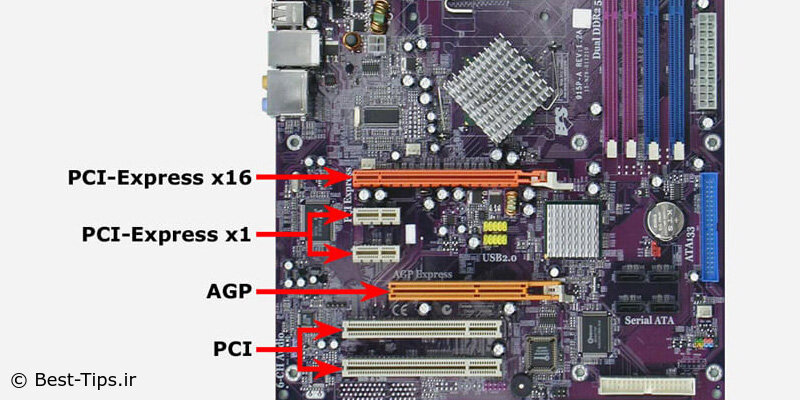
جدیدترین نسل اسلاتهای کارت گرافیک با نام PCI-E (PCI Express) شناخته میشوند که میتواند با سرعت بسیاری بالایی به تبادل اطلاعات بین مادربرد و کارت گرافیک متصل شده به آن بپردازند. این اسلات ابعاد مختلفی روی یک مادربرد دارد که با نامهای X1, X4, X8 و X16 نامگذاری میشوند. این اعداد در واقع بیانگر تعداد مسیرهای قابل اتصال درون اسلات است که هرچه بیشتر باشد، اطلاعات با سرعت بیشتری قابل جابه جایی خواهد بود. به طوری که بسیاری از کارت گرافیکهای قدرتمند بازار، حتما باید روی اسلات PCI-E X16 سوار شوند.
نکته قابل توجه در خصوص اسلات PCI-E این است که برای آن در بازار کارت گرافیکهایی با سایز اسلات مختلف طراحی و تولید شده است، که تمامی آنها در صورت امکان جایگذاری روی اسلات، قابل استفاده هستند. به عنوان مثال امکان نصب یک کارت گرافیک که دارای اسلات X1 است، روی درگاه X16 وجود دارد. اگرچه تمام مسیرها را پوشش نمیدهد، اما میتوان از آن روی مادربرد استفاده کرد. بنابراین منطقی است مادربردی انتخاب شود که دارای اسلات PCI-E از نوع X16 است، در این صورت امکان استفاده از تمامی کارت گرافیکها روی آن وجود خواهد داشت.
پشتیبانی از حافظههای ذخیره سازی
قطعا حافظه ذخیره سازی یکی از قطعات مهم و حیاتی برای هر سیستم کامپیوتری به شمار میرود. چه از نظر نصب سیستم عامل و نرم افزارهای مختلف و چه از نظر فضای در اختیار برای ذخیره اطلاعات و مستندات خود. بنابراین به هنگام خرید مادربرد، حتما نیاز است به درگاههای ارتباطی آن با حافظههای ذخیره سازی توجه داشته باشید. چراکه در بازار انواع مختلفی از فضای ذخیره سازی یا هارد (Hard) وجود دارد. بنابراین پشتیبانی مادربرد از انواع مختلف این هاردها، میتواند کارایی آن را بالاتر ببرد. قبل از بررسی درگاه و پورتهای اتصال هارد روی یک مادربرد، کمی در خصوص انواع هارد برای درک بهتر، توضیح داده شده است.
انواع هارد
مانند هر قطعه الکترونیکی دیگری، هاردها یا فضای ذخیره سازی هم در طی مدت دچار تغییر و تحولات فراوانی بوده است. مسیر پیشرفت این قطعه در راستای افزایش طول عمر، افزای سرعت تبادل اطلاعت و کاهش ریسک آسیب پذیری (به جهت حفظ اطلاعات) بوده است. اگر چرخی در بازار هارد زده باشید، با انواع مختلف آن آشنا هستید:
هارد HDD
این هارد که تقریبا جز اولین نوع از انواع هارد شناخته میشود، برگرفته از مخفف عبارت Hard Dick Drive است. ساختار این هاردها به گونهای است که یک دیسک گردان، فایلها را ذخیره میکند. این هاردها ظرفیت مختلفی در بازار دارند که میتوانید متناسب با نیاز خود، آن را خریداری کنید. فاکتورهایی مانند سرعت چرخش دیسک، تاثیر بسزایی در سرعت و عملکرد هارد HDD دارد. لازم به ذکر است عموم هاردهای HDD دارای دو سرعت 5400 یا 7200 هستند. احتمال ایجاد آسیب در صورت برخورد ضربه، یکی از نقاط منفی این نوع هارد به شمار میرود.
هارد SSD
هاردهای SSD که نام آن از عبارت Solid State Drive برگرفته شده است، جز جدیدترین انواع فضای ذخیره سازی است. مهمترین تغییر در این نوع از هاردها، عدم وجود قطعات مکانیکی در آنها است. در نتیجه علاوه بر سرعت بالاتر، عمر طولانیتری نیز داشته و در برابر ضربه هم مقاوم هستند. طی سالیان گذشته، انواع مختلفی از هارد SSD طراحی و تولید شده است که مرسومترین آن شامل هارد NVMe (Nonflatile Memory Express) است. این نوع هارد در کنار اشغال فضای کمتر، سرعت بالاتری هم ارائه میکند. چراکه به صورت مستقیم روی مادربرد نصب میشود و به هیچ کابلی برای اتصال نیاز ندارد.
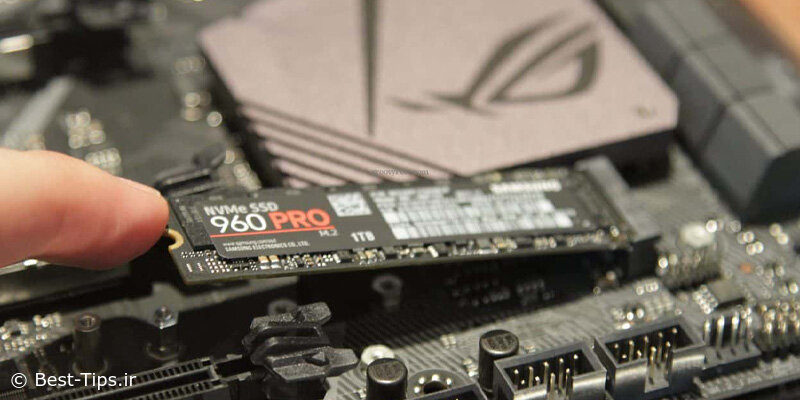
مهمترین نکاتی که به هنگام خرید مادربرد در خصوص حافظه ذخیره سازی یا هارد باید بدانید، این است که مادربرد مورد نظر، از چه درگاههایی برای اتصال هارد به مادربرد پشتیبانی میکند. در حال حاضر دو نوع درگاه ارتباطی برای اتصال هارد روی یک مادربرد وجود دارد:
- SATA
- PCIe
با استفاده از درگاه SATA (Serial Advanced Technology Attachment) میتوان هر دو هارد HDD و SSD را روی ماردبرد نصب کرد. اگرچه این درگاه با گذشت زمان، نسلهای مختلفی از جمله SATA2 و SATA3 را ارائه کرده تا سرعت تبادل اطلاعات بیشتری داشته باشند، اما در مقایسه با نوع جدیدتر آن (مانند PCIe) سرعت کمتری دارند.
درگاه PCIe که تنها مختص هاردهای SSD از نوع NMVe است، سرعت بسیار بالاتری را میتواند ارائه کند. به همین دلیل بهتر است به هنگام انتخاب مادربرد، توجه داشته باشید که هم از درگاه SATA و PCIe پشتیبانی میشود. در این صورت میتوانید از دو نوع هارد در کنار یکدیگر استفاده کنید.
اتصالات و خروجیهای داخلی
تا به اینجا با اصلیترین پورتها و درگاههای ارتباطی مادربرد با قطعات سخت افزاری مختلف (مانند اسلات حافظه رم، اسلات کارت گرافیک و اتصال حافظه ذخیره سازی) آشنا شدیم. اما در کنار موارد ذکر شده، پورتهای دیگری نیز با اهداف مختلفی روی مادربرد قرار دارند که نیاز است به آنها نیز توجه داشته باشید. عمده این پورتها شامل اتصالات مختلف مادربرد به کیس از جمله دکمه خاموش/ روشن، نمایش اطلاعات در برخی از کیسهای دارای صفحه نمایش، پورتهای خروجی صدا، اتصالات مربوط به فن و سیستم خنک کنندگی و... است. به عبارتی هرچه این اتصالات و خروجیها بر روی مادربرد شما کاملتر باشد، میتوانید از امکانات بیشتری در سیستم کامپیوتری خود استفاده کنید.
از آنجایی که این اتصالات به صورت استاندارد توسط سازندگان مادربرد در نظر گرفته میشود، تنها نیاز است در صورتی که نیازمندی خاصی از جهت گزینههای اتصال مد نظر دارید، این موضوع را به هنگام خرید مادربرد در نظر بگیرید.
پورتهای خروجی و درگاههای ارتباطی
در پایان آنچه که نیاز است به هنگام خرید یک مادربرد مناسب در نظر بگیرید، پورتهای خروجی و درگاههای ارتباطی آن است. منظور از این بخش، پورتهای USB، جکهای خروجی صدا و ورودی میکروفن، درگاه اینترنت و... است. این درگاهها به دور صورت بر روی یک مادربرد تعبیه میشوند. حالت اول به صورت مستقیم روی مادربرد قرار دارند، و در حالت دوم هم این پورتها روی کیس شما قرار دارند و از طریق کابلهای مختلف به فیشهای مادربرد متصل میشوند. این درگاهها برای یک مادربرد بسیار حیاتی و مهم هستند. بنابراین به هنگام خرید حتما به آنها توجه داشته باشید. لازم به ذکر است در بسیاری از مادربردهای امروزی، بسیاری از درگاهها به صورت آن برد روی مادربرد تعبیه شدهاند، اما این امکان هم وجود دارد برای برخی از قطعات ماننتد خروجی صدا، از کارت صدا مجزا استفاده کرد. در این صورت نیاز است کارت صدا را مانند قطعات دیگر، به اسلاتهای موجود در مادربرد متصل کنید.
در تصویر زیر اصلیترین درگاههای ارتباطی و خروجی یک مادربرد قابل نمایش هستند:
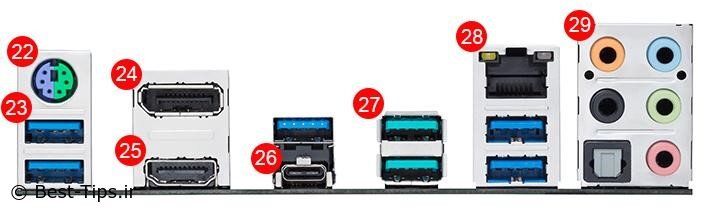
| 22. PS/2 Keyboard/Mouse port | 23. USB 3.0/3.1 Gen1 ports |
| 24. DisplayPort | 25. HDMI port |
| 26. USB Type-C | 27. USB 3.1 Gen2 |
| 28. Ethernet port | 29. Analogue/digital audio ports |
آشنایی با بهترین برندهای تولید کننده مادربرد
بازار کالای دیجیتال بسیار بزرگ و متنوع است. همین موضوع سبب شده تا برندهای مختلفی به آن وارد شده و با طراحی و تولید قطعات مختلف الکترونیکی، از این بازار بزرگ سهم خود را بیشتر کنند. در دنیای مادربردها هم همین موضوع صادق است. برندهای معتبر فراوانی وجود دارد که مدام در حال طراحی انواع مادربرد با بهترین کیفیت و قیمت رقابتی هستند. اگرچه ممکن است در دنیا برندهای مختلفی در این حوزه فعالیت داشته باشند، اما در ایران تعداد محدودتری از آنها شناخته شده هستند و محصولاتشان در بازار برای خرید وجود دارد. در ادامه با برخی از بهترین برندهای تولید کننده مادربرد در ایران، آشنا خواهیم شد.
ایسوس/ Asus
اگر کمی هم اهل تکنولوژی باشید، مطمئنا نام ایسوس را شنیدهاید. این برند در طراحی و تولید طیف وسیعی از محصولات از جمله لپ تاپ، مادربرد، کارت گرافیک، مانیتور و... فعالیت دارد. این شرکت تایوانی در سال 1989 تاسیس شد و فعالیت خود را آغاز کرد. نکته جالب در خصوص Asus این است که چهار نفر از مهندسان شرکت ایسر، شرکت ایسوس را راه اندازی کردهاند. ایسوس بزرگترین تولید کننده مادربرد در دنیا است که بالاترین سهم بازار را نیز در بین سایر تولید کنندگان داراست.
گیگابایت/ Gigabyte
شرکت گیگابایت هم از برندهای نام آشنا در حوزه تکنولوژی و تولید کالای دیجیتال به شمار میرود. عمده شهرت این شرکت تایوانی در ایران هم با مادربردهای آن ایجاد شد و کاربران با آن آشنا شدند. اما این شرکت در تولید سایر قطعات مانند کیسهای کامپیوتری، قطعات سرور، کارت گرافیک، لپ تاپ و منبع تغذیه نیز فعالیت دارد. اگرچه امروز سهم فروش مادربردهای Gigabyte کمتر از گذشته است، اما قدمت و تجربه این برند بسیار ارزشمند بوده و میتوان به آن اعتماد کرد.
ام اس آی/ MSI
احتمالا نام برند MSI را با لپ تاپهای آن در بازار شناخته باشید. اما این برند هم سابقه طولانی در تولید قطعات سخت افزاری از جمله مادربرد، کارت گرافیک، قطعات سرور و حتی تولید برخی لوازم پزشکی داشته است. برند ام اس آی یکی از تولید کنندگان بزرگ مادربرد است که پس از ایسوس و گیگابایت، بیشتری سهم بازار را در اختیار دارد.
بایوستار/ Biostar
برند بایوستار که به طور تخصصی در حوزه تولید مادربرد فعایلت دارد، در ایران کمتر شناخته شده است. با توجه به اقتصادی بودن ماردبردهای این برند، بسیاری از افراد که نیاز حرفهای به خرید مادربرد ندارند، از محصولات این شرکت استفاده میکنند. لازم به ذکر است در ایران تنها مادربردهای این برند شناخته شده و قابل خریداری است، اما محصولاتی دیگری مانند لوازم سرور، کامپیوترهای رومیزی، کارت گرافیک، هدفون و... نیز در سبد محصولات برند Biostar وجود دارد.
ازراک/ ASRock
کمپانی ازراک در سال 2002 به عنوان یکی از زیرمجموعههای برند ایسوس تاسیس شد. با گذشت زمان و پیشرفت در طراحی و تولید انواع مادربرد، این شرکت به صورت مستقل به فعالیت خود ادامه داد. این برند هم در ایران چندان طرفدار زیادی ندارد و به همین دلیل هم محصولات آن در بازار بسیار محدود است. با این حال برند ASRock را میتوان یکی از تولیدکنندگان خوب در حوزه مادربرد برشمرد.
قیمت خرید انواع مادربرد در بازار ایران
مادربرد یکی از قطعات اصلی هر سیستم کامپیوتری است که به هیچ وجه نمیتوان جایگزینی برای آن پیدا کرد. از طرفی اگرچه سایر قطعات مانند حافظه رم، کرات گرافیک، ظرفیت حافظه ذخیره سازی و... به راحتی قابل تغییر و ارتقا هستند، اما تغییر مادربرد و خرید یک مادربرد جدید دشواریهای خودش را دارد. به همین دلیل نیاز است که در انتخاب و خرید یک مادربرد تمامی جوانب را در نظر بگیرید تا تقریبا مطمئن شوید تا پنج سال آینده نیاز به ارتقا نخواهید داشت.
برای مادربرد هم میتوان ردههای کاربری مختلف از جمله اقتصادی، نیمه حرفهای و حرفهای را در نظر گرفت. بنابراین قبل از هرگونه اقدام به خرید، نیاز است نوع کاربری خود را مشخص کنید تا بتوانید بهترین گزینه را انتخاب کنید. در ادامه به بررسی کاربریهای مختلف مادربرد و همچنین قیمت حدودی هر یک پرداختهایم:
-
مادربردهای اقتصادی بازار
مادربردهای رده اقتصادی بیشتری استفاده را در بین کاربران دارند. چراکه با پرداخت هزینه معقول و منطقی، میتوانید از حداکثر امکانات مورد نیاز عمومی بهرهمند شوید. از طرفی اکثر کاربران نیازشان به یک سیستم کامپیوتری، انجام فعالیتهای روزمره است که مادربردهای اقتصادی میتوانند آنها را رفع کنند. براین اساس در حال حاضر خرید یک مادربرد برای انجام نیازهای روزمره، در بازار قیمتی بین 1 تا 3 میلیون تومان دارد. توجه داشته باشید که امکانات مادربرد مانند سایز، تعداد اسلاتها و... باعث ایجاد تفاوت قیمت خواهد شد.
-
مادربردهای نیمه حرفهای بازار
شاید بتوان اینطور که گفت که بیشترین تنوع در امکانات، مدلها و سریهای مختلف مادربرد در بازار، در رده نیمه حرفهای یا میانرده طبقه بندی میشوند. اگر قصد خرید یک مادربرد نیمه حرفهای با بودجه حدودی 4 تا 10 میلیون تومان دارد، میتوانید گزینههای متعددی را در این رده بررسی و انتخاب کنید. امکان خرید مادربردهای برند ایسوس، ام اس آی و گیگابایت در این رده وجود دارد.
-
مادربردهای حرفهای بازار
مادربردهای کلاس حرفهای و پرچمدار تنوع کمتری نسبت به سایر گروهها دارند. قمیت خرید آنها نیز از 10 میلیون تومان شروع شده و در برخی از مدلها مانند مادربرد ایسوس مدل PRO WS X299 SAGE II تا 50 میلیون تومان هم میرسد. اما عمدتا در رده قیمت 10 تا 20 میلیون تومان قرار دارند. از آنجایی که ایسوس، بازار مادربردها را در دست دارد، بیشترین تنوع موجود در این کلاس نیز متعلق به این برند است. همچنین برخی از مدلهای برند MSI نیز در این رده قابل خریداری هستند.
بهترین مادربردهای بازار
از آنجایی که مادربردها با کاربریهای مختلفی طراحی و تولید میشوند، انتخاب بهترین گزینه در شرایط مختلف، میتواند متفاوت باشد. چراکه عوامل مختلفی میتواند در انتخاب یک گزینه معقول و منطقی اثرگذار باشد. اما با بررسی لیست فروش، قیمت و همچنین تقاضای کاربران برای مدلهای مشخص از هر برند، میتوان به لیست بهترین مادربرد برای خرید دست پیدا کرد.
بهترین مادربردهای ایسوس
| مادربرد ایسوس مدل PRIME H510M-K | مشخصات کامل و قیمت |
| مادربرد ایسوس مدل PRIME H610M-K D4 | مشخصات کامل و قیمت |
| مادربرد ایسوس مدل PRIME B660-PLUS D4 | مشخصات کامل و قیمت |
| مادربرد ایسوس مدل PRIME H610M-A WIFI D4 | مشخصات کامل و قیمت |
| مادربرد ایسوس مدل PRIME H510M-A | مشخصات کامل و قیمت |
بهترین مادربردهای MSI
| مادربرد ام اس آی مدل PRO H610M-E DDR4 | مشخصات کامل و قیمت |
| مادربرد ام اس آی مدل PRO B660M-A WIFI DDR4 | مشخصات کامل و قیمت |
| مادربرد ام اس آی مدل H310M PRO-VDH PLUS | مشخصات کامل و قیمت |
| مادربرد ام اس آی مدل PRO H610M-G DDR4 | مشخصات کامل و قیمت |
| مادربرد ام اس آی مدل B560-A PRO | مشخصات کامل و قیمت |
بهترین مادربردهای گیگابایت
| مادربرد گیگابایت مدل H410M H V2 rev. 1.0 | مشخصات کامل و قیمت |
| مادربرد گیگابایت مدل Z270P-D3 | مشخصات کامل و قیمت |
| مادربرد گیگابایت مدل H610M S2H DDR4 rev. 1.0 | مشخصات کامل و قیمت |
| مادربرد گیگابایت مدل H510M S2P rev. 1.0/1.2 | مشخصات کامل و قیمت |
| مادربرد گیگابایت مدل Z790 UD rev. 1.0 | مشخصات کامل و قیمت |
لازم به ذکر است علاوه بر تقسیم بندی بهترین مادربردها براساس برند و کمپانی سازنده، میتوان آنها را بر اساس نوع کاربری و پلتفرم هم طبقه بندی کرد. مانند بهترین مادربرد گیمینگ یا بهترین مادربرد برای کارهای گرافیکی، بهترین مادربرد اینتل و بهترین مادربردهای AMD که در مقالههای جداگنه، به بررسی هر یک پرداخته شده است.
عوامل تاثیر گذار بر قیمت مادربرد
حالا که با اجزای اصلی مادربرد آشنا شدهاید، به راحتی میتوانید اثر هر کدام را بر روی عملکرد و خروجی ماردبرد تشخیص دهید. اما علاوه بر این موضوع، برخی از اجزای اصلی ذکر شده، تاثیر مستقیمی هم بر روی قیمت مادربرد میگذارند. بنابراین در کنار نیازسنجی خود، باید نگاهی هم به بودجهتان داشته باشید تا بتوانید بهترین گزینه را برای خرید انتخاب کنید.
برند یا کمپانی سازنده
طبیعتا یکی از فاکتورهای تاثیرگذار در قیمت هر مادربرد، شرکت سازنده یا برند آن است. به طور کلی در بازار ایران سه برند ایسوس، MSI و گیگابایت بیشترین سهم بازار و تنوع را دارند. در ردههای اقتصادی و نیمه حرفهای احتمالا تفاوت فاحشی در قیمت این سه برند وجود نداشته باشد، اما در رده حرفهای، به ترتیب مادربرد ایسوس، گیگابایت و MSI قیمت بالاتری برای خرید دارند.
پلتفرم یا چیپست
با اصطلاحات پلتفرم و چیپست قبلا اشنا شدهاید، اما به طور خلاصه پلتفرم نشان دهنده این است که از چه پردازندهای (اینتل یا AMD) میخواهید استفاده کنید. چیپست هم در مرحله بعدی و پس از مشخص شدن نوع پلتفرم تعیین میشود. به عنوان مثال اگر قصد دارید از نسل یازدهم و بالاتر پردازندههای اینتل استفاده کنید، باید توجه داشته باشید که چیپست موجود بر روی مادربرد توانایی پشتیبانی از این نسل را دارد. به طور کلی نسخهها و نسلهای جدیدتر قیمت بالاتری هم برای خرید دارند. همچنین هرچه پردازنده مرکزی مورد نظر قدرت بالاتری داشته باشد، به همان نسبت مادربرد با چیپست قویتری نیاز خواهید داشت که این موضوع هم میتواند روی قیمت اثرگذار باشد.
تعداد اسلاتهای PCIe
از اسلاتها برای نصب حافظه رم، کارت گرافیک، حافظه ذخیره سازی و... استفاده میشود. بدین ترتیب هرچه تعداد اسلاتهای موجود در یک مادربرد بیشتر باشد، قیمت آن نیز بالاتر خواهد بود. از طرفی نوع اسلات هم میتوان در این موضوع دخیل باشد. به عنوان مثال سریها و نسلهای مختلفی از حافظه رم مانند DDR4، DDR5 و DDR6 در بازار وجود دارد. اگر قصد خرید مادربردی با پشتیبانی از نسل جدیدتر پشتیبانی حافظه رم دارید، قیمت بالاتری هم باید پرداخت کنید.
نکته دیگری که باید در نظر داشته باشید، تعداد اسلات موجود در یک مادربرد ارتباط مستقیمی با سایز یا ابعاد آن دارد. بنابراین مادربردهای ATX در بازار قیمت بالاتری در مقایسه با سایر سایزها دارند.
تعداد سوکتها، خروجی و ورودیهای مادربرد
هرچقدر ماردبرد پیشرفتهتری از نظر تعداد سوکت (ورودی و خروجی روی مادربرد) برای کارهای مختلف مانند سوکتهای تهویه و سیستم خنک کاری، خروجیهای صدا، تعداد پورتهای USB و نوع آنها (USB 3.0، USB 2.0 و USB Type-C) نیاز داشته باشید، قیمت خرید آن نیز بالاتر خواهد بود.